Na spletno stran www.super-server.eu smo dodali iskalnik preko, katerega je možno preveriti ali je domena prosta.


Na spletno stran www.super-server.eu smo dodali iskalnik preko, katerega je možno preveriti ali je domena prosta.
Pozdravljeni.
Obveščamo Vas, da je podatkovni center dodal dodatno 10 Gbit/s povezavo. Skupaj je za 130 Gbit/s povezav.
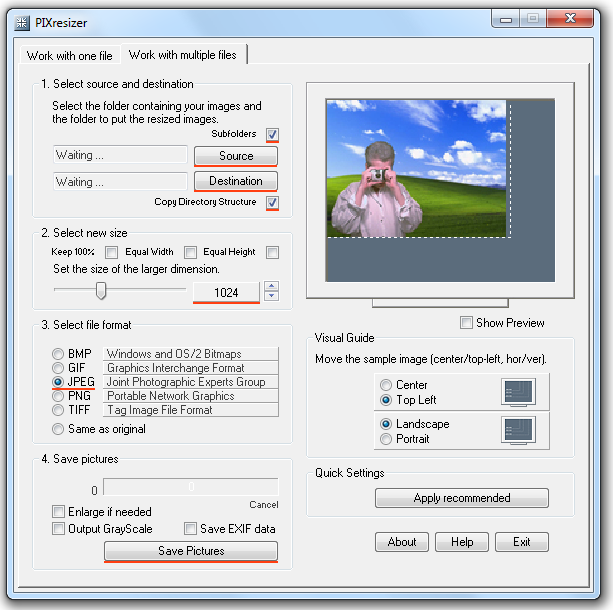
Za množično zmanjševanje slik potrebujete ustrezen program. Priporočamo brezplačen program PIXresizer.
Navodila:
1. Iz uradne spletne strani poberite program PIXresizer, namestite ter zaženite.
2. Izberite “Work with multiple files”
3. S klikom na gumb “Source” izberite mapo v kateri se nahajajo orinalne slike.
4. S klikom na gumb “Destination” izberite mapo v katero želite shraniti množično zmanjšane slike
5. Obkljukajte kljukice “Subfolder” in “Copy Directory Structure” (opcijsko)
6. Nastavite novo velikost slik npr. 1024
7. Izberite želen format npr. JPEG (priporočano) ali “Same as original”
8. Kliknite na gumb “Save Pictures”
9. Pojdite v mapo v katero ste shranili zmanjšane slike, točka 4.
10. Zmanjšane slike naložite na spletno gostovanje
Podatkovni center je opremljen z dodatnimi povezavami s skupno pasovno širino 120 Gbit/s.
Navodila kako lahko blokirate nezaželene pošte s pomočjo filtra.
Navodila:
Opomba: Pravilno nastavite pravilo, da se bo izvajalo izključno pri nezaželenih sporočilih.
Navodila kako omogočiti SMTP Auth za pošiljanje elektronske pošte preko Mac Mail.
Navodila:
1. Odpri Mail.
2. Odprite “Mail” > “Preferences”
3. Kliknite “Accounts” > “Account Information”
4. V razdelku Informacije o računu poiščite “Outgoing Mail Server (SMTP)”.
5. Kliknite puščico spustnega menija in izberite “Edit Server List…”
6. Izberite obstoječi SMTP strežnik za svojo domeno.
7. Kliknite “Advanced” in spremenite vrata strežnika na “Use Custom Port” in vnesite 465.
8. V spustnem meniju “Authentication” izberite “Password”
9. Vnesite svoje uporabniško ime (npr. info@super-server.eu) in “Password”
10. Kliknite gumb “Test Account Settings”, če želite nastaviti nove nastavitve.
11. Kliknite “OK” in “Close”, da zaprete okno z nastavitvami.
12. Kliknite “Next” in nato “Finish”.
13. Shranite spremembe
14. Poskusite ponovno pošiljati pošto
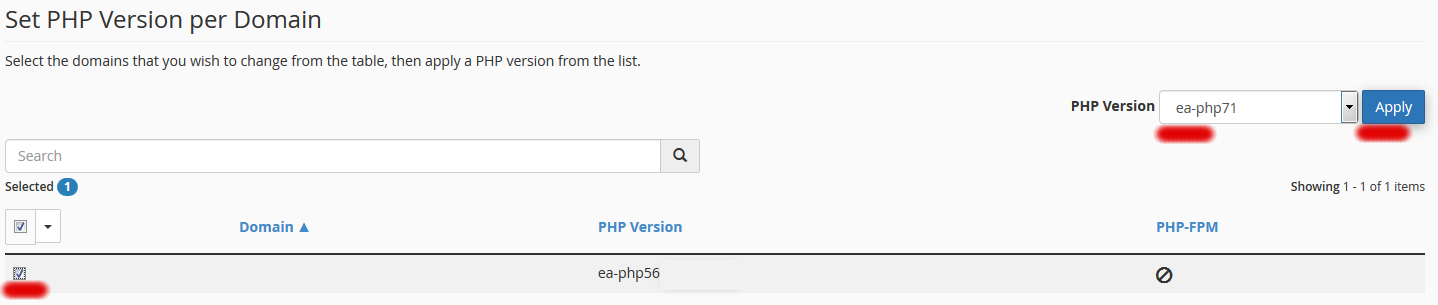
Navodila s katerimi lahko nastavite, da vaša spletna stran deluje preko PHP 8. PHP 8 je do 4x hitrejši od PHP 7.4. Uporaba PHP 8.x je zelo priporočljiva za hitro nalaganje spletne strani, varnost ter nižjo porabo sredstev.
Navodila:
1. Prijavite se v nadzorno ploščo cPanel
2. Izberite Software > MultiPHP Manager
3. Na levi strani izberite želene spletne strani
4. Na desni strani izberite želeno verzijo PHP
5. Potrdite s klikom na gumb “Apply”
Povezava:
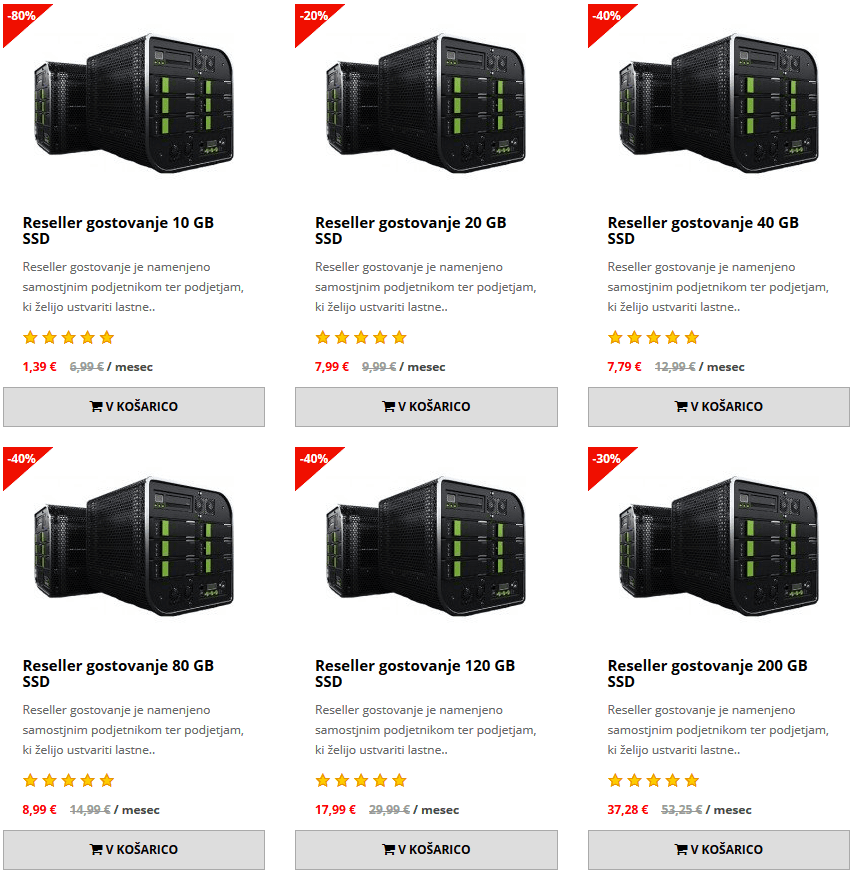
Reseller gostovanje
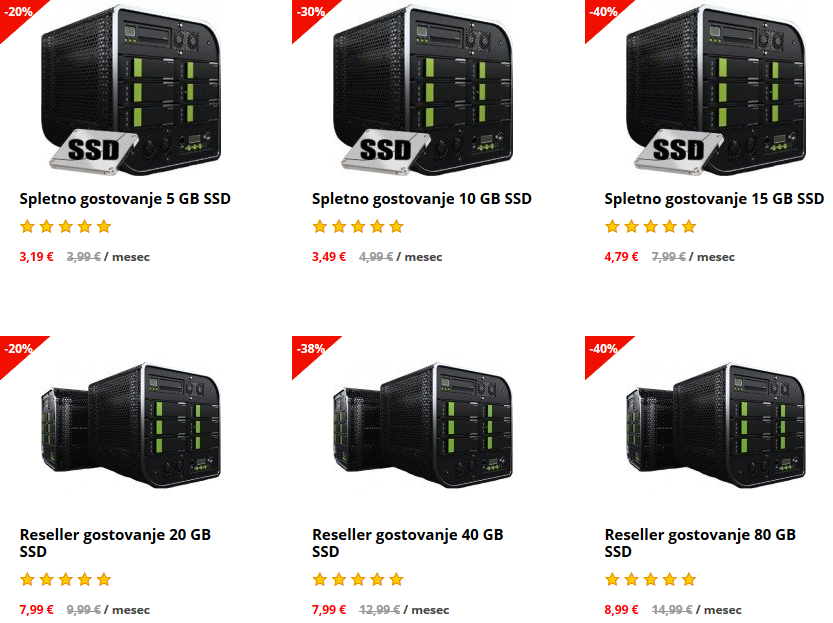
Ponudba:
http://www.super-server.eu/